Docker 笔记
目录
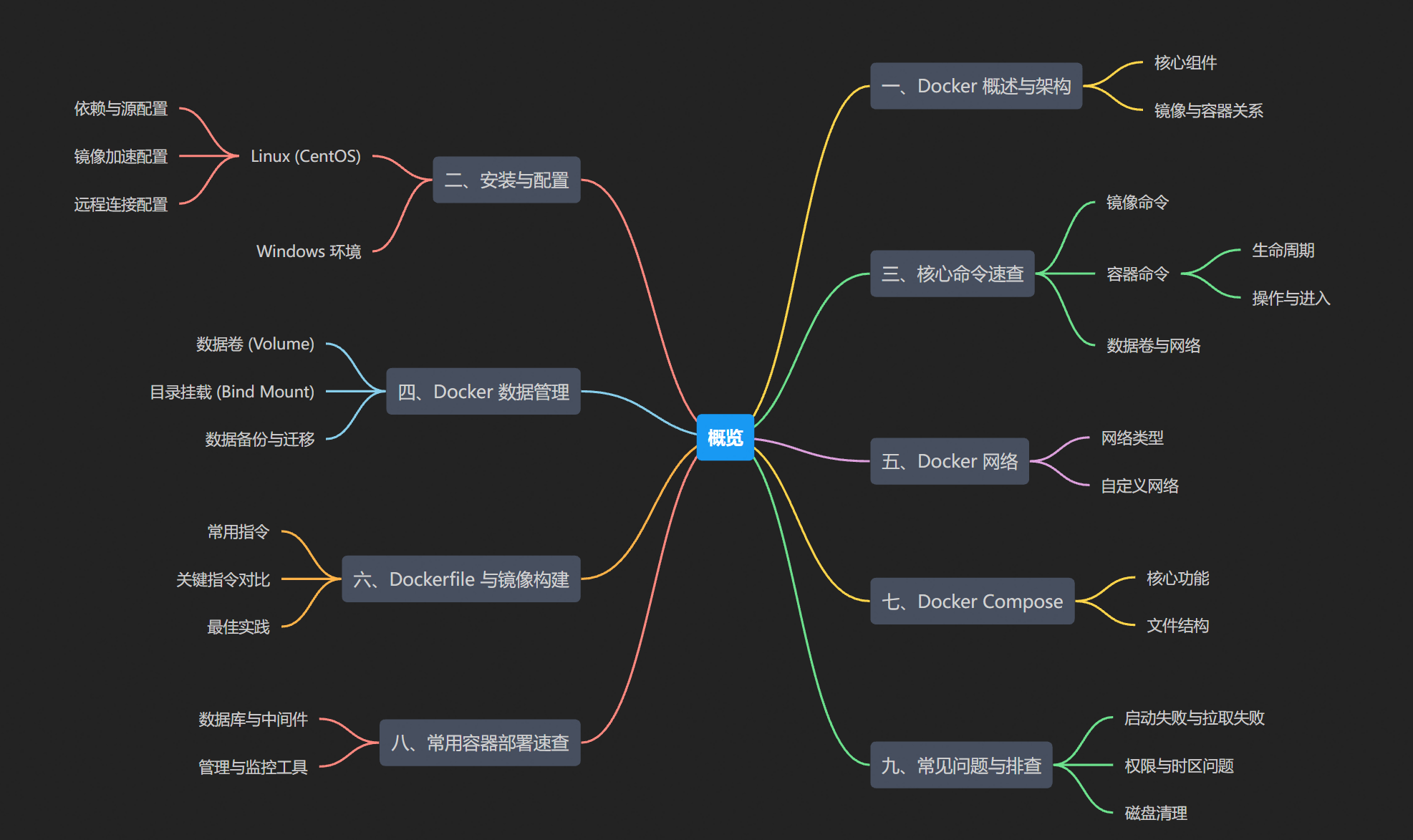
- 一、Docker 概述与架构
- 二、安装与配置
- 三、核心命令速查
- 四、Docker 数据管理
- 五、Docker 网络
- 六、Dockerfile 与镜像构建
- 七、Docker Compose
- 八、常用容器部署速查
- 九、常见问题与排查
一、Docker 概述与架构
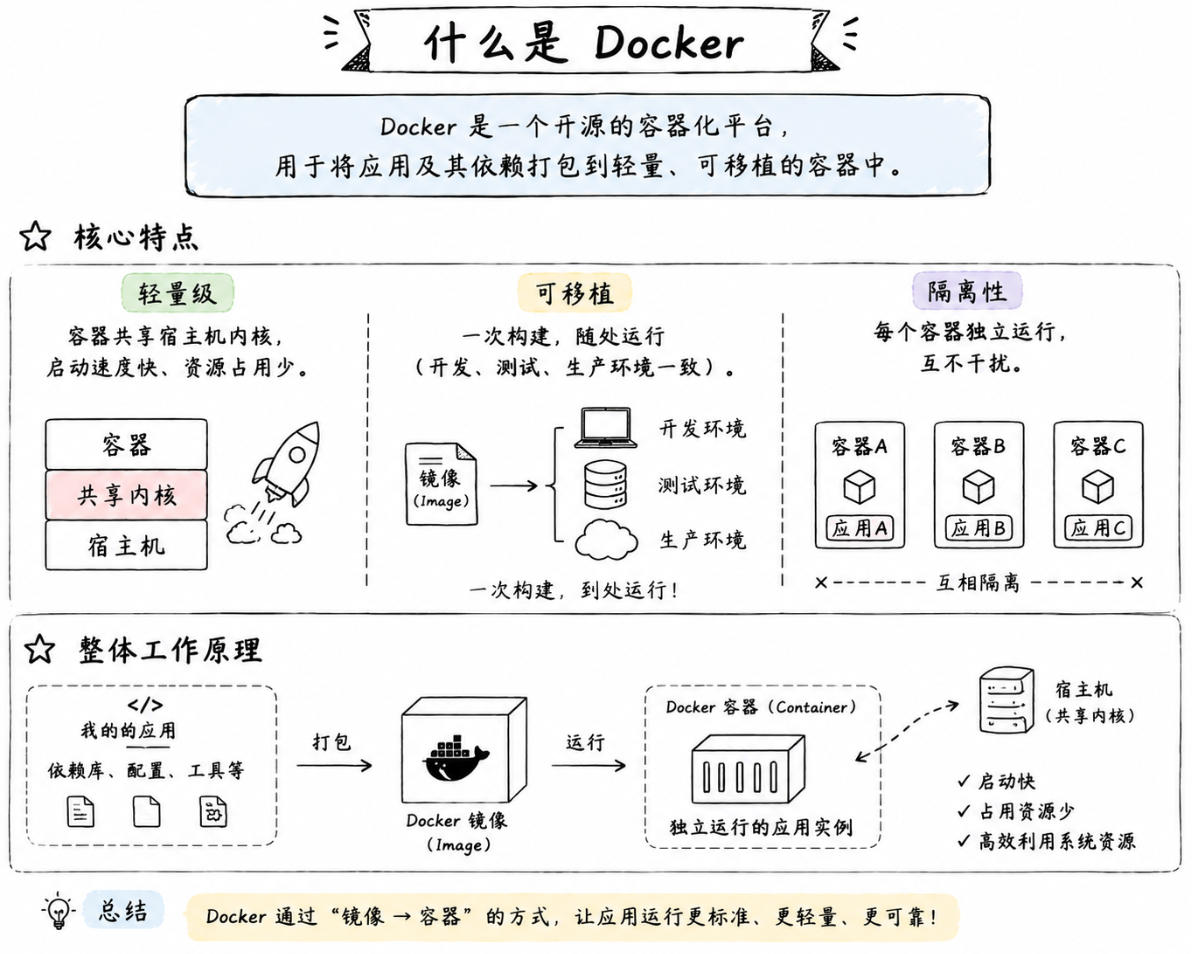
1.1 什么是 Docker
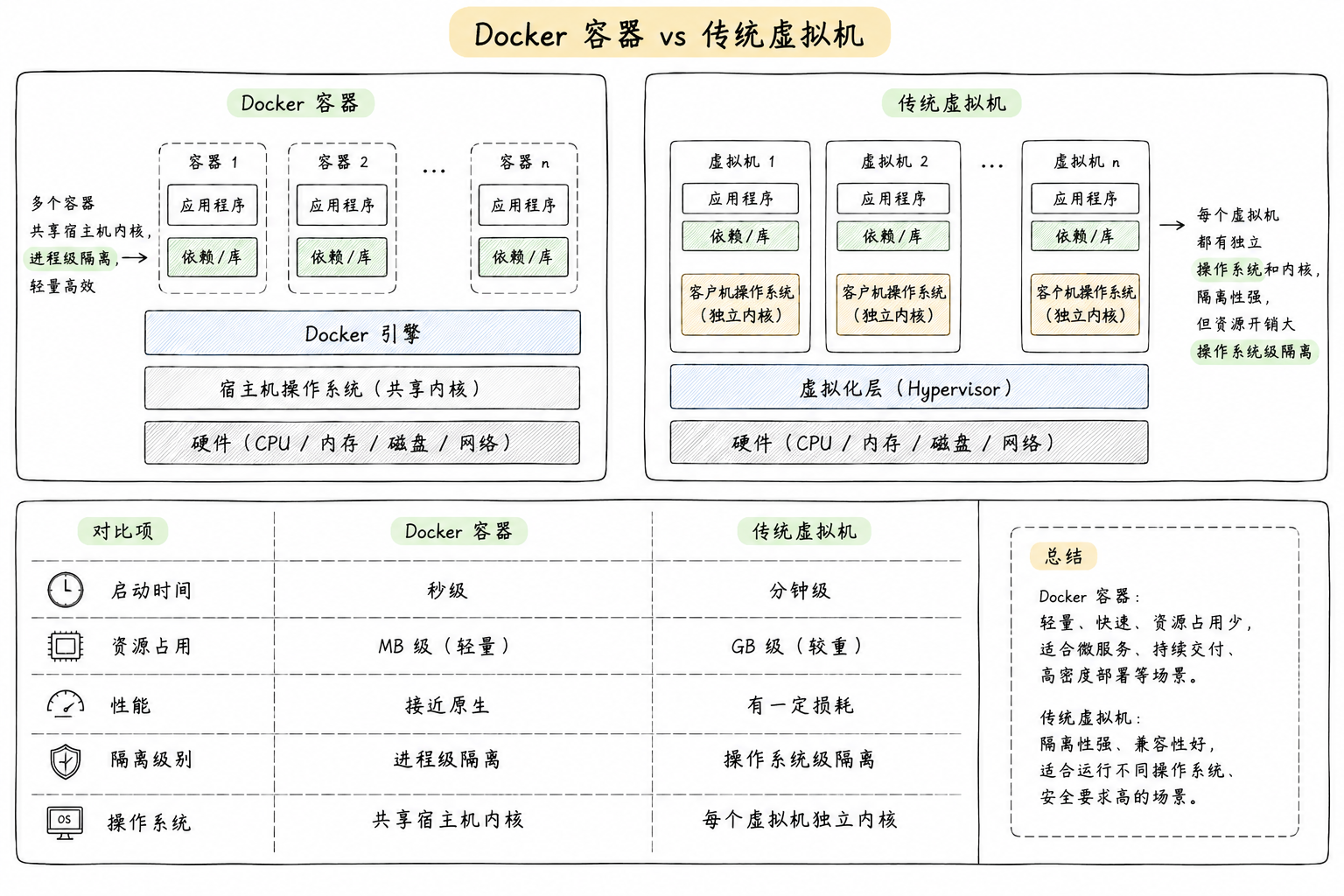
1.2 Docker vs 传统虚拟机
1.3 Docker 架构
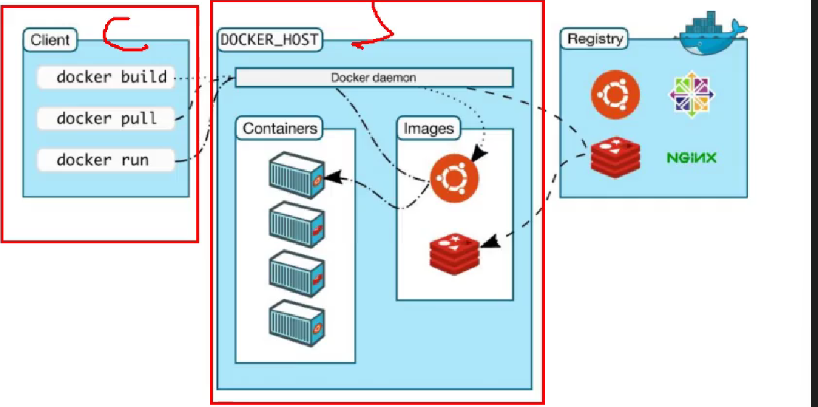
核心组件:
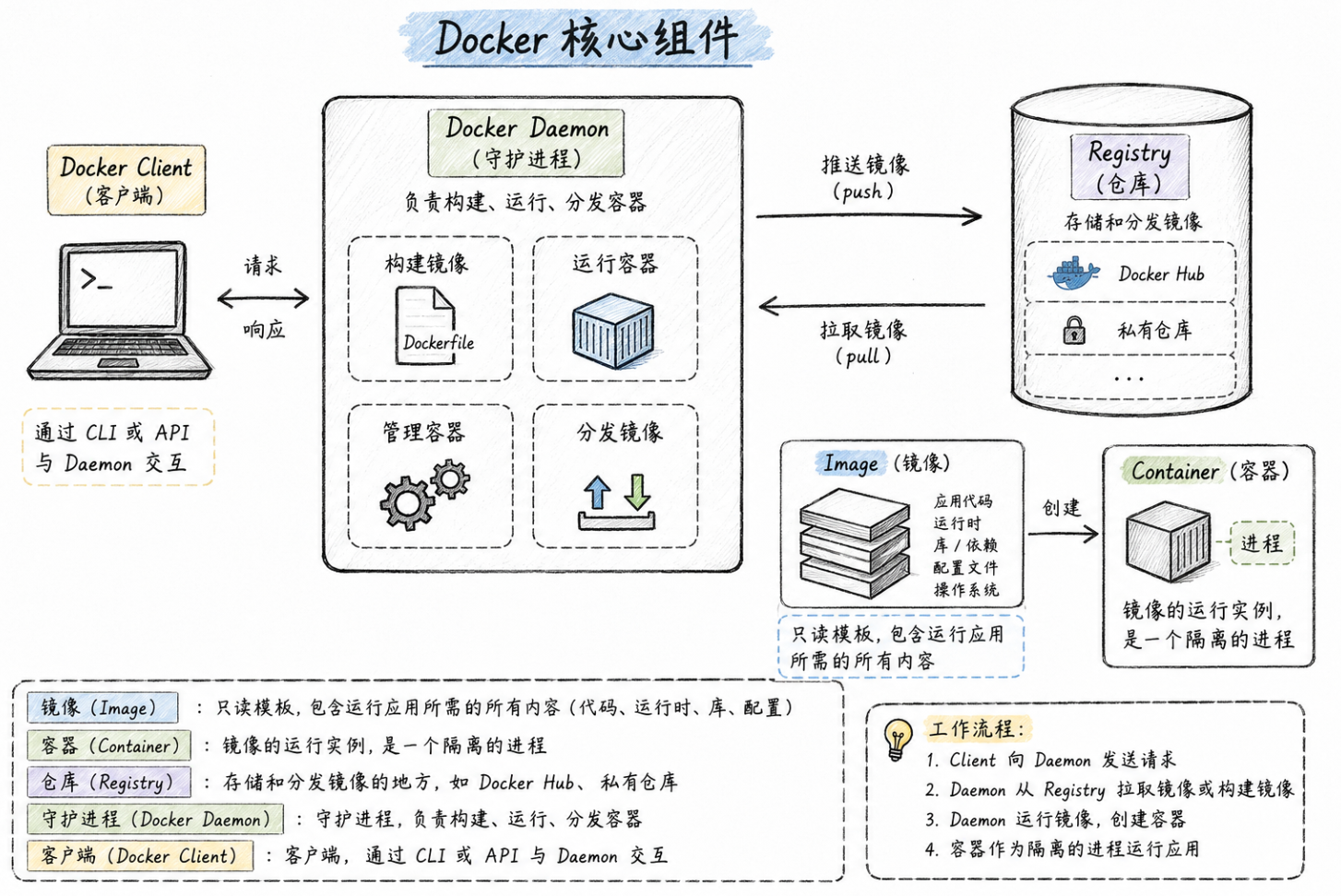
镜像与容器的关系:类比面向对象编程,镜像 = 类,容器 = 对象实例。
二、安装与配置
2.1 Linux 环境(CentOS)
2.1.1 前置准备
安装 GCC 环境:
安装 Docker 依赖:
2.1.2 配置镜像源
官方源(可能有问题):
清华源(国内推荐):
sed -i 's+https://download.docker.com+https://mirrors.tuna.tsinghua.edu.cn/docker-ce+' /etc/yum.repos.d/docker-ce.repo
2.1.3 安装 Docker
分步安装:
一键安装(阿里云镜像):
curl -fsSL https://github.com/tech-shrimp/docker_installer/releases/download/latest/linux.sh | bash -s docker --mirror Aliyun
2.1.4 卸载 Docker
yum remove docker \
    docker-client \
    docker-client-latest \
    docker-common \
    docker-latest \
    docker-latest-logrotate \
    docker-logrotate \
    docker-engine
2.1.5 配置镜像加速
创建配置目录:
编辑配置文件 /etc/docker/daemon.json:
{
  "registry-mirrors": [
    "https://docker.m.daocloud.io",
    "https://docker.1panel.live",
    "https://docker.xuanyuan.me",
    "https://docker.mirrors.ustc.edu.cn",
    "https://registry.dockermirror.com",
    "https://hub-mirror.c.163.com"
  ]
}
注意:JSON 配置最后不要有逗号!阿里云镜像仓库已不对外开放,仅阿里云服务器可用。
腾讯云服务器额外配置:
{
  "registry-mirrors": [
    "https://docker.m.daocloud.io",
    "https://docker.1panel.live",
    "https://docker.xuanyuan.me",
    "https://docker.mirrors.ustc.edu.cn",
    "https://registry.dockermirror.com",
    "https://hub-mirror.c.163.com",
    "https://mirror.ccs.tencentyun.com"
  ]
}
重载配置并重启:
2.1.6 配置远程连接(可选)
用于 IDEA/其他工具远程部署镜像到 Docker。
修改 /lib/systemd/system/docker.service:
# 原配置
ExecStart=/usr/bin/dockerd -H fd:// --containerd=/run/containerd/containerd.sock

# 改为(添加 TCP 监听)
ExecStart=/usr/bin/dockerd -H tcp://0.0.0.0:2375 -H fd:// --containerd=/run/containerd/containerd.sock
注意:生产环境建议限制 IP 或使用 TLS 加密,2375 端口无认证有安全风险。
重启服务:
2.2 Windows 环境
"C:\Docker Desktop Installer.exe" install `
  --installation-dir="D:\02_DevStack\06_DevTools\Docker" `
  --backend=hyper-v `
  --hyper-v-default-data-root="E:\08_Docker_Data\hyper-v" `
  --windows-containers-default-data-root="E:\08_Docker_Data\images"
多行命令无法正常执行,改成单行即可。
"C:\Docker Desktop Installer.exe" install --installation-dir="D:\02_DevStack\06_DevTools\Docker" --backend=hyper-v --hyper-v-default-data-root="E:\08_Docker_Data\hyper-v" --windows-containers-default-data-root="E:\08_Docker_Data\images"
靠了,不让我安装到其他地方,真没招了,还是不用命令行了。把镜像位置改一下就行。
| 参数名 | 设定值 | 作用 |
|---|---|---|
--installation-dir |
D:\02_DevStack\06_DevTools\Docker |
指定安装位置 |
--backend |
hyper-v |
强制使用 Hyper-V 后端,跳过 WSL2。 |
--hyper-v-default-data-root |
E:\08_Docker_Data\hyper-v |
存放 Docker 运行所需的虚拟机硬盘文件(.vhdx)。 |
--windows-containers-default-data-root |
E:\08_Docker_Data\images |
存放 Pull 下来的各种镜像数据。 |
三、核心命令速查
镜像由多层组成,层是公用的,下载其他镜像时可复用已下载的层。
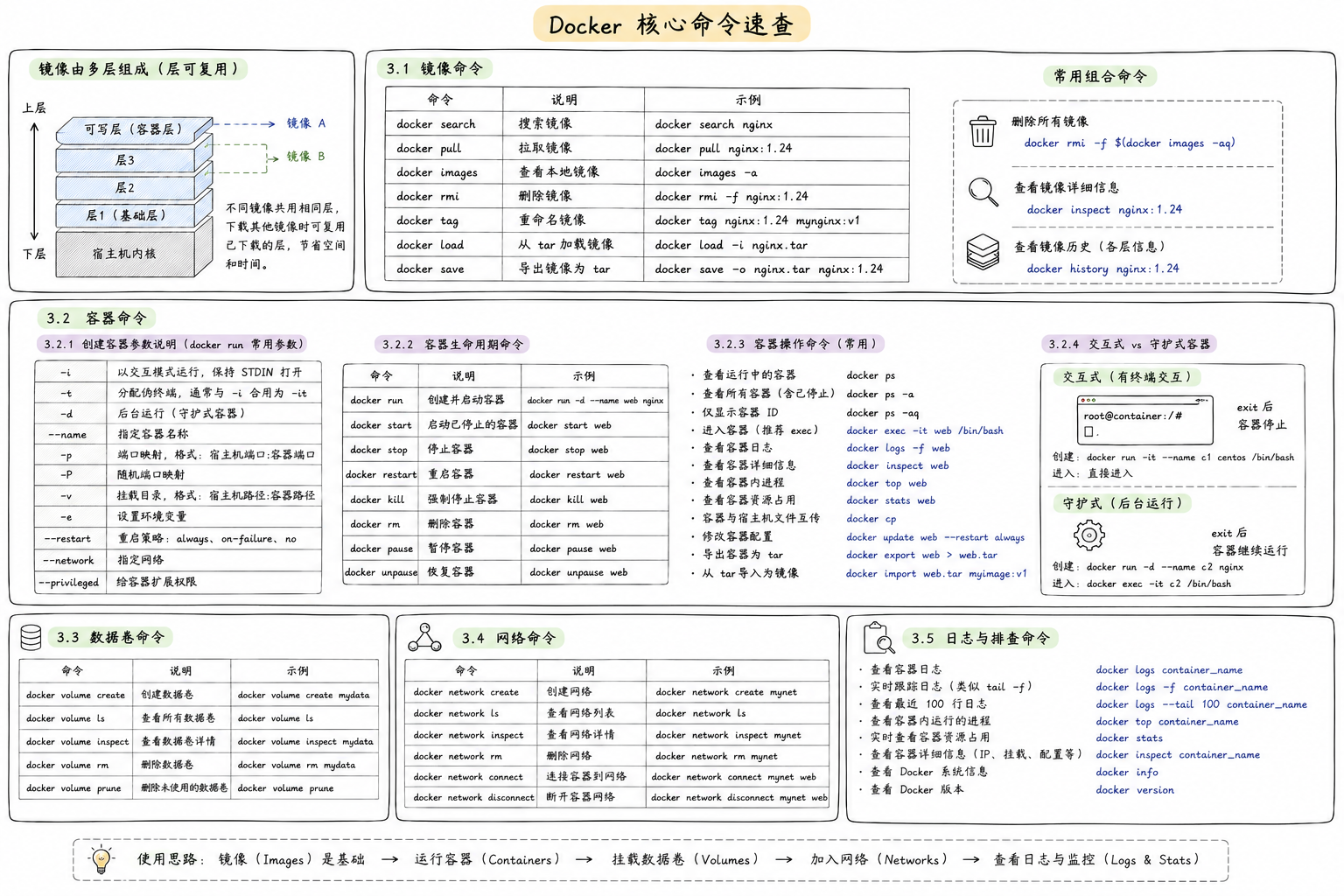
3.1 镜像命令
| 命令 | 说明 | 示例 |
|---|---|---|
docker search |
搜索镜像 | docker search nginx |
docker pull |
拉取镜像 | docker pull nginx:1.24 |
docker images |
查看本地镜像 | docker images -a |
docker rmi |
删除镜像 | docker rmi -f nginx:1.24 |
docker tag |
重命名镜像 | docker tag nginx:1.24 mynginx:v1 |
docker load |
从 tar 加载镜像 | docker load -i nginx.tar |
docker save |
导出镜像为 tar | docker save -o nginx.tar nginx:1.24 |
常用组合命令:
# 删除所有镜像
docker rmi -f $(docker images -aq)

# 查看镜像详细信息
docker inspect nginx:1.24

# 查看镜像历史(各层信息)
docker history nginx:1.24
3.2 容器命令
3.2.1 创建容器参数说明
| 参数 | 说明 |
|---|---|
-i |
以交互模式运行,保持 STDIN 打开 |
-t |
分配伪终端,通常与 -i 合用为 -it |
-d |
后台运行(守护式容器) |
--name |
指定容器名称 |
-p |
端口映射,格式:宿主机端口:容器端口 |
-P |
随机端口映射 |
-v |
挂载目录,格式:宿主机路径:容器路径 |
-e |
设置环境变量 |
--restart |
重启策略:always、on-failure、no |
--network |
指定网络 |
--privileged |
给容器扩展权限 |
3.2.2 容器生命周期命令
| 命令 | 说明 | 示例 |
|---|---|---|
docker run |
创建并启动容器 | docker run -d --name web nginx |
docker start |
启动已停止的容器 | docker start web |
docker stop |
停止容器 | docker stop web |
docker restart |
重启容器 | docker restart web |
docker kill |
强制停止容器 | docker kill web |
docker rm |
删除容器 | docker rm web |
docker pause |
暂停容器 | docker pause web |
docker unpause |
恢复容器 | docker unpause web |
3.2.3 容器操作命令
# 查看运行中的容器
docker ps

# 查看所有容器(包括已停止)
docker ps -a

# 仅显示容器 ID
docker ps -aq

# 进入容器(推荐 exec,退出后容器不停止)
docker exec -it web /bin/bash

# 查看容器日志
docker logs -f web     # -f 实时跟踪

# 查看容器详细信息
docker inspect web

# 查看容器内进程
docker top web

# 查看容器资源占用
docker stats web

# 容器与宿主机文件互传
docker cp /host/path web:/container/path    # 宿主机 → 容器
docker cp web:/container/path /host/path    # 容器 → 宿主机

# 修改容器配置
docker update web --restart always

# 导出容器为 tar(不含镜像信息)
docker export web > web.tar

# 从 tar 导入为镜像
docker import web.tar myimage:v1
3.2.4 交互式 vs 守护式容器
| 类型 | 特点 | 创建命令 | 进入方式 |
|---|---|---|---|
| 交互式 | 有终端交互,exit 后容器停止 | docker run -it --name c1 centos /bin/bash |
直接进入 |
| 守护式 | 后台运行,exit 后容器继续运行 | docker run -d --name c2 nginx |
docker exec -it c2 /bin/bash |
3.3 数据卷命令
| 命令 | 说明 | 示例 |
|---|---|---|
docker volume create |
创建数据卷 | docker volume create mydata |
docker volume ls |
查看所有数据卷 | docker volume ls |
docker volume inspect |
查看数据卷详情 | docker volume inspect mydata |
docker volume rm |
删除数据卷 | docker volume rm mydata |
docker volume prune |
删除未使用的数据卷 | docker volume prune |
3.4 网络命令
| 命令 | 说明 | 示例 |
|---|---|---|
docker network create |
创建网络 | docker network create mynet |
docker network ls |
查看网络列表 | docker network ls |
docker network inspect |
查看网络详情 | docker network inspect mynet |
docker network rm |
删除网络 | docker network rm mynet |
docker network connect |
连接容器到网络 | docker network connect mynet web |
docker network disconnect |
断开容器网络 | docker network disconnect mynet web |
3.5 日志与排查命令
# 查看容器日志
docker logs container_name

# 实时跟踪日志(类似 tail -f)
docker logs -f container_name

# 查看最近 100 行日志
docker logs --tail 100 container_name

# 查看容器内运行的进程
docker top container_name

# 实时查看容器资源占用
docker stats

# 查看容器详细信息(IP、挂载、配置等)
docker inspect container_name

# 查看 Docker 系统信息
docker info

# 查看 Docker 版本
docker version
四、Docker 数据管理
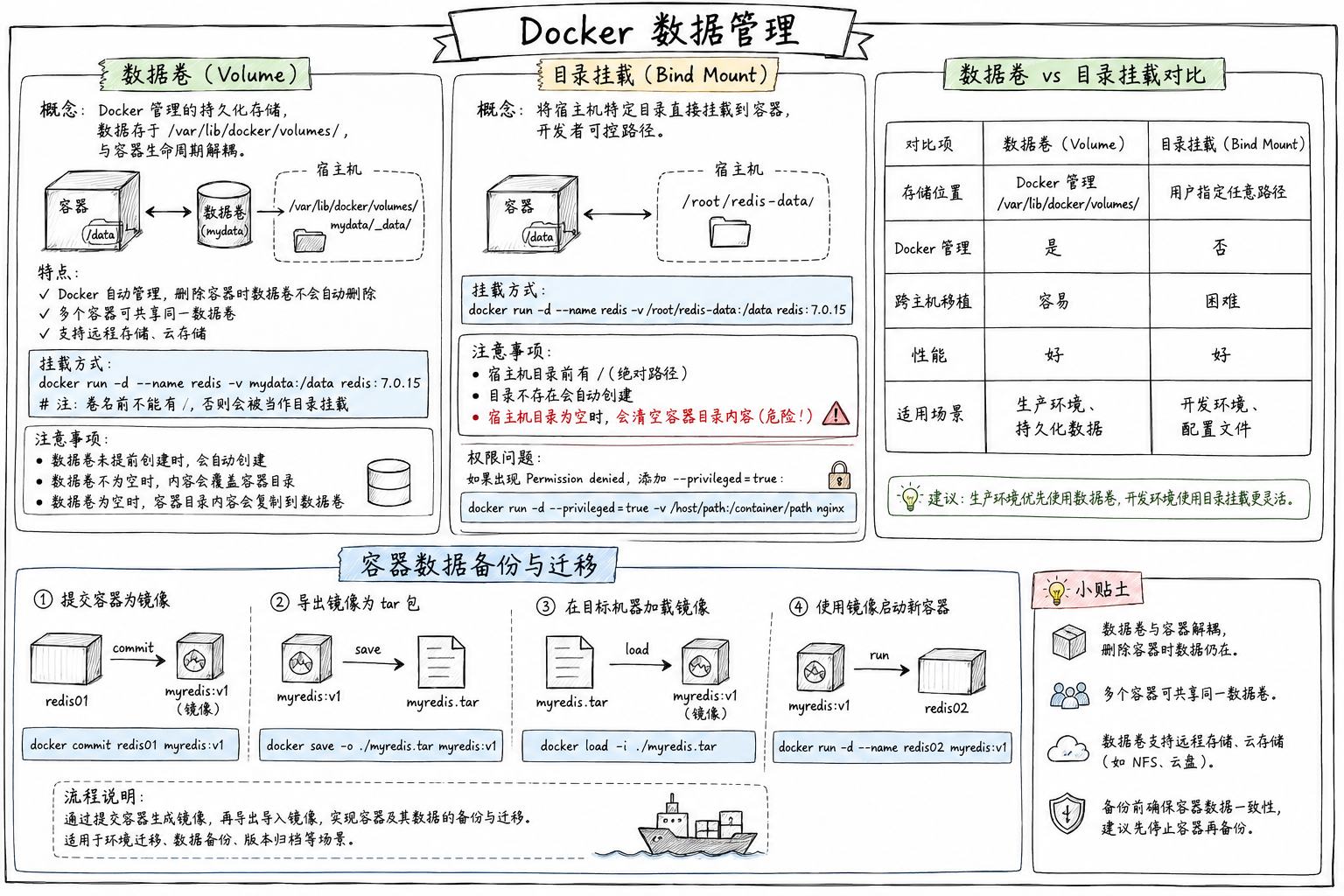
4.1 数据卷(Volume)
概念:Docker 管理的持久化存储,数据存于 /var/lib/docker/volumes/,与容器生命周期解耦。
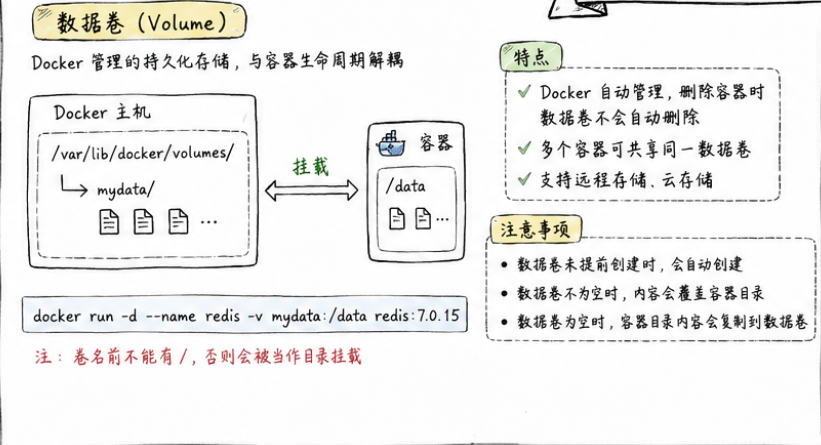
特点:
- Docker 自动管理,删除容器时数据卷不会自动删除
- 多个容器可共享同一数据卷
- 支持远程存储、云存储
挂载方式:
注意事项:
- 数据卷未提前创建时,会自动创建
- 数据卷不为空时,内容会覆盖容器目录
- 数据卷为空时,容器目录内容会复制到数据卷
4.2 目录挂载(Bind Mount)
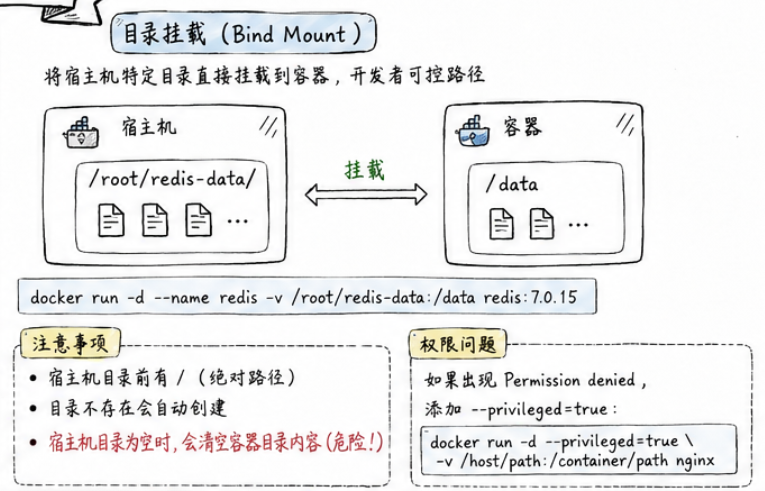
概念:将宿主机特定目录直接挂载到容器,开发者可控路径。
注意事项:
- 宿主机目录前有
/(绝对路径) - 目录不存在会自动创建
- 宿主机目录为空时,会清空容器目录内容(危险!)
权限问题:
如果出现 Permission denied,添加 --privileged=true:
4.3 数据卷 vs 目录挂载对比 AND 容器数据备份与迁移
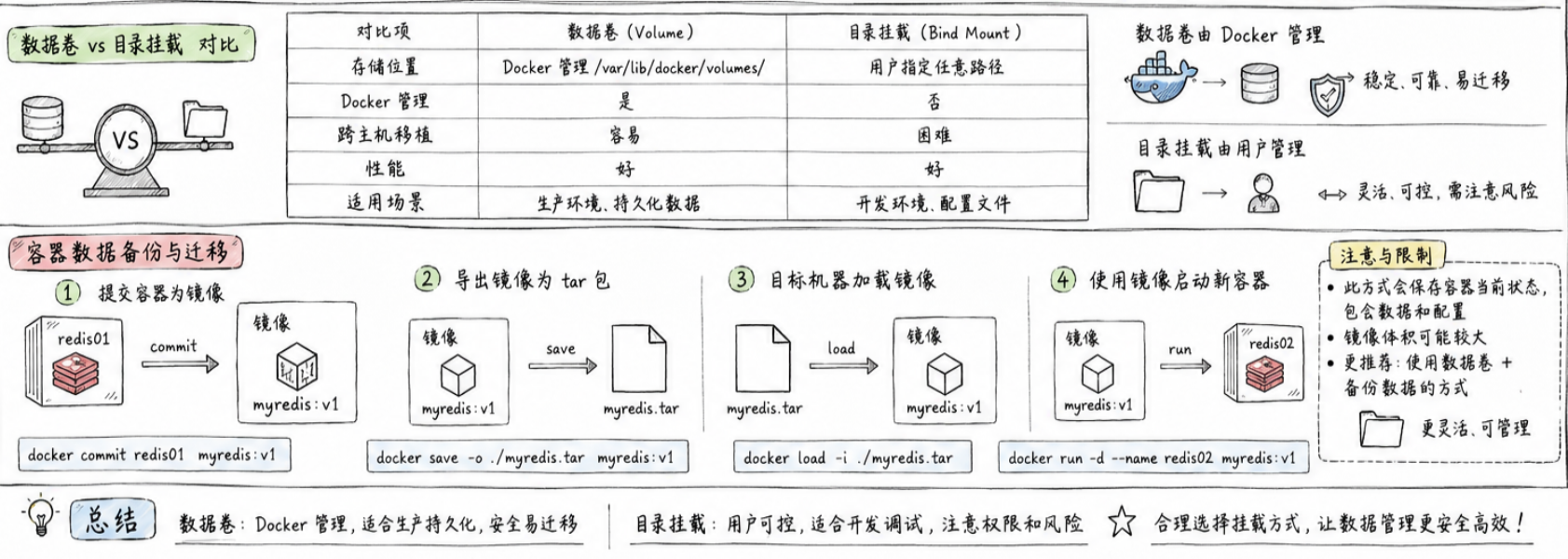
步骤:
# 1. 将容器提交为镜像
docker commit redis01 myredis:v1

# 2. 导出镜像为 tar 包
docker save -o ./myredis.tar myredis:v1

# 3. 在目标机器加载镜像
docker load -i ./myredis.tar

# 4. 使用镜像启动新容器
docker run -d --name redis02 myredis:v1
五、Docker 网络
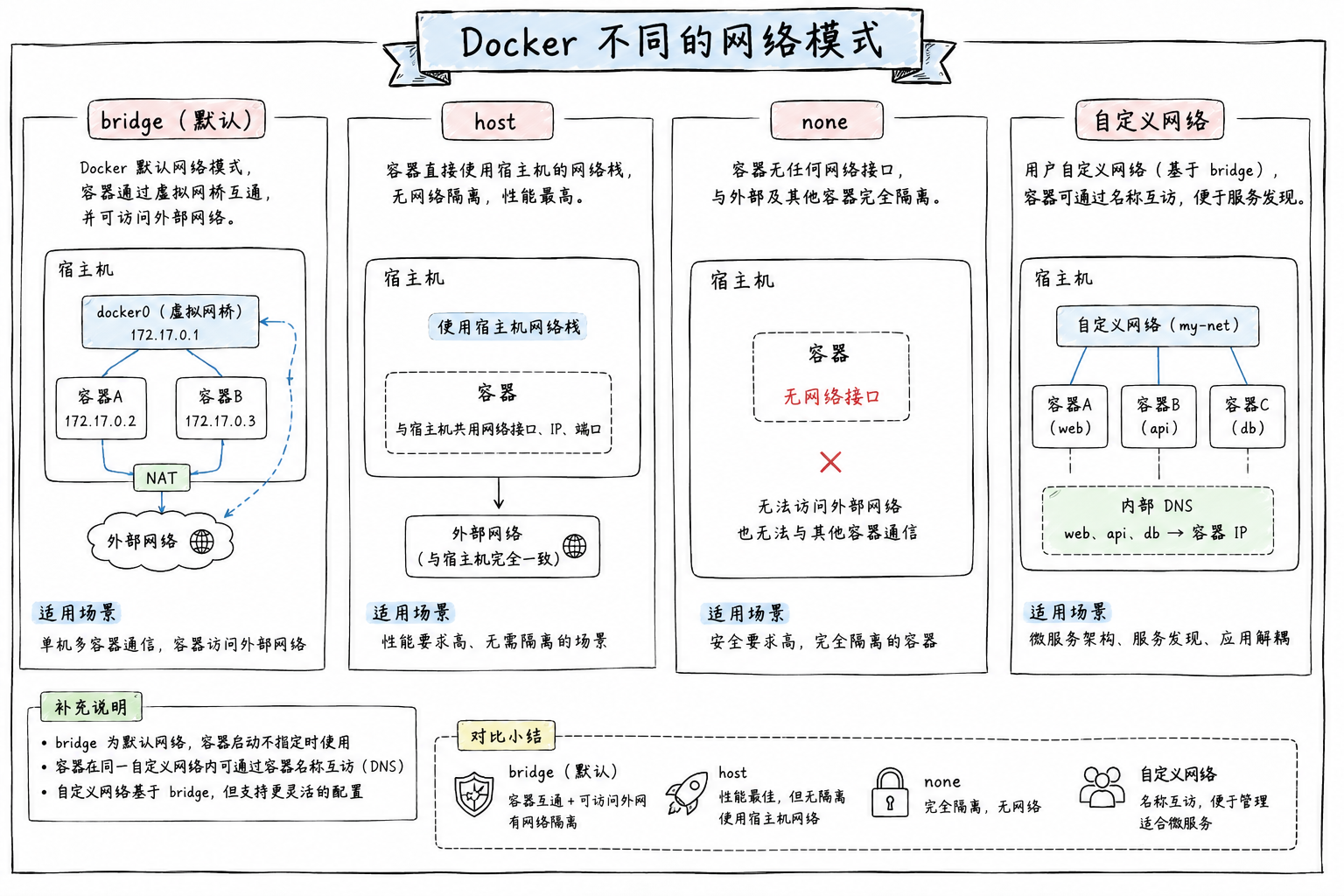
5.1 网络类型
5.2 创建自定义网络
# 创建网络
docker network create mynet

# 指定网络启动容器
docker run -d --name web --network mynet nginx
docker run -d --name api --network mynet python-app

# 同一网络内的容器可通过名称互访
# 在 web 容器内可直接访问 http://api:8000
5.3 网络模式对比
# bridge 模式(默认)
docker run -d --name web nginx
# 容器有独立 IP,需通过 IP 或端口映射访问

# host 模式
docker run -d --name web --network host nginx
# 容器直接用宿主机端口,无需 -p 映射

# none 模式
docker run -d --name web --network none nginx
# 容器无网络
六、Dockerfile 与镜像构建
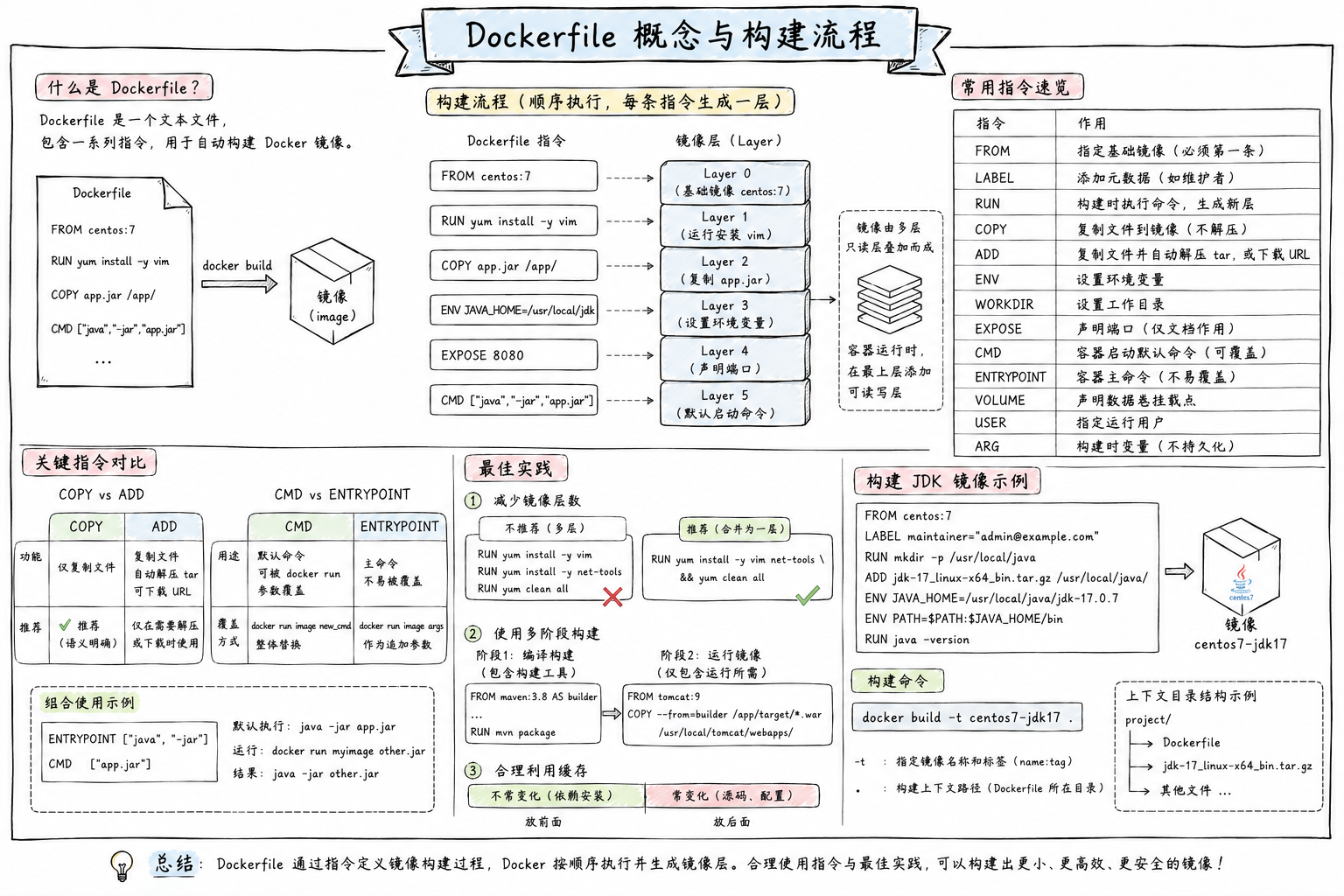
6.1 Dockerfile 概念
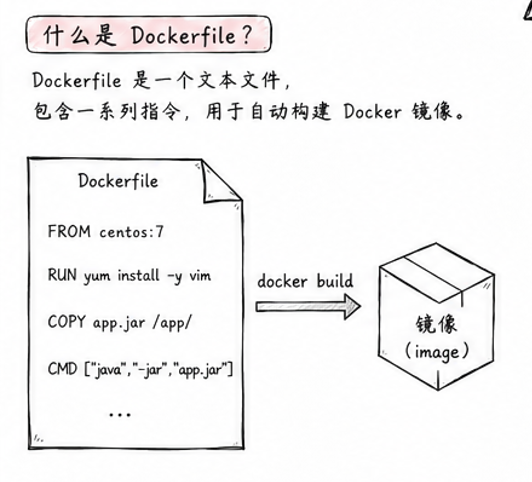
Dockerfile 是一个文本文件,包含一系列指令,用于自动构建 Docker 镜像。
构建流程:Docker 按顺序执行每条指令,每条指令生成一个镜像层(Layer)。
6.2 常用指令详解
| 指令 | 作用 | 示例 |
|---|---|---|
FROM |
指定基础镜像(必须为第一条) | FROM centos:7 |
LABEL |
添加元数据(如维护者) | LABEL maintainer="admin@example.com" |
RUN |
构建时执行命令,生成新层 | RUN yum install -y vim |
COPY |
复制文件到镜像(不解压) | COPY app.jar /app/ |
ADD |
复制文件并自动解压 tar | ADD jdk.tar.gz /usr/local/ |
ENV |
设置环境变量 | ENV JAVA_HOME=/usr/local/jdk |
WORKDIR |
设置工作目录 | WORKDIR /app |
EXPOSE |
声明端口(仅文档作用) | EXPOSE 8080 |
CMD |
容器启动默认命令(可覆盖) | CMD ["java", "-jar", "app.jar"] |
ENTRYPOINT |
容器主命令(不易覆盖) | ENTRYPOINT ["java"] |
VOLUME |
声明数据卷挂载点 | VOLUME /data |
USER |
指定运行用户 | USER appuser |
ARG |
构建时变量(不持久化) | ARG VERSION=1.0 |
6.3 关键指令对比
COPY vs ADD
| 对比项 | COPY | ADD |
|---|---|---|
| 功能 | 仅复制文件 | 复制 + 自动解压 tar + URL下载 |
| 推荐 | ✅ 推荐(语义明确) | 仅在需要解压时使用 |
CMD vs ENTRYPOINT
| 对比项 | CMD | ENTRYPOINT |
|---|---|---|
| 用途 | 默认命令,可被 docker run 参数覆盖 |
主命令,不易覆盖 |
| 覆盖方式 | docker run image new_cmd 整体替换 |
docker run image args 作为追加参数 |
| 组合使用 | 作为 ENTRYPOINT 的默认参数 | 固定主命令 |
组合示例:
ENTRYPOINT ["java", "-jar"]
CMD ["app.jar"]

# 默认执行:java -jar app.jar
# docker run myimage other.jar → 执行:java -jar other.jar
6.4 Dockerfile 最佳实践
1. 减少镜像层数:
# 不推荐:多层
RUN yum install -y vim
RUN yum install -y net-tools
RUN yum clean all

# 推荐:合并为一层
RUN yum install -y vim net-tools && yum clean all
2. 使用多阶段构建:
# 第一阶段:编译
FROM maven:3.8 AS builder
WORKDIR /app
COPY pom.xml .
RUN mvn dependency:go-offline
COPY src ./src
RUN mvn package

# 第二阶段:运行(仅包含编译产物)
FROM tomcat:9
COPY --from=builder /app/target/*.war /usr/local/tomcat/webapps/
3. 合理利用缓存:
- 把不常变化的指令放前面(如依赖安装)
- 把常变化的指令放后面(如 COPY 源码)
6.5 构建 JDK 镜像示例
# 基础镜像
FROM centos:7

# 维护者信息
LABEL maintainer="admin@example.com"

# 创建目录并添加 JDK(自动解压)
RUN mkdir -p /usr/local/java
ADD jdk-17_linux-x64_bin.tar.gz /usr/local/java/

# 设置环境变量
ENV JAVA_HOME=/usr/local/java/jdk-17.0.7
ENV PATH=$PATH:$JAVA_HOME/bin

# 验证安装
RUN java -version
构建命令:
参数说明:
-t:指定镜像名称和标签.:构建上下文路径(Dockerfile 所在目录)
七、Docker Compose
7.1 概念
Docker Compose 是 Docker 官方的容器编排工具,用于批量管理多个容器。
核心功能:
- 通过 YAML 文件定义多容器应用
- 一键启动/停止所有容器
- 管理容器间的依赖、网络、数据卷
7.2 常用命令
| 命令 | 说明 |
|---|---|
docker compose up -d |
创建并启动所有容器 |
docker compose down |
停止并删除所有容器、网络 |
docker compose start |
启动已存在的容器 |
docker compose stop |
停止容器 |
docker compose restart |
重启容器 |
docker compose ps |
查看容器状态 |
docker compose logs |
查看日志 |
docker compose config |
验证配置文件 |
指定配置文件:
7.3 compose 文件结构
services:
  redis:
    image: redis:7.0.10
    container_name: redis001
    ports:
      - "6399:6379"
    volumes:
      - redis-data:/data
    restart: always
    networks:
      - mynet

  mysql:
    container_name: mysql001
    image: mysql:8.0.30
    ports:
      - "3399:3306"
    volumes:
      - mysql_data:/var/lib/mysql
      - mysql_conf:/etc/mysql
    environment:
      MYSQL_ROOT_PASSWORD: 1234
    restart: always
    networks:
      - mynet

  app:
    container_name: app001
    image: myapp:v1.0
    ports:
      - "8099:8080"
    depends_on:        # 依赖关系
      - redis
      - mysql
    networks:
      - mynet

volumes:
  redis-data: {}
  mysql_data: {}
  mysql_conf: {}

networks:
  mynet:
    driver: bridge
7.4 服务配置项说明
| 配置项 | 说明 |
|---|---|
image |
使用已有镜像 |
build |
从 Dockerfile 构建 |
container_name |
容器名称 |
ports |
端口映射 |
volumes |
数据卷挂载 |
environment |
环境变量 |
restart |
重启策略:always、on-failure、no |
depends_on |
依赖的服务(启动顺序) |
networks |
加入的网络 |
command |
覆盖默认启动命令 |
八、常用容器部署速查
8.1 MySQL
docker run -d --name mysql \
  -p 3306:3306 \
  -v mysql_data:/var/lib/mysql \
  -e MYSQL_ROOT_PASSWORD=root123 \
  mysql:8.0.30 \
  --character-set-server=utf8mb4 \
  --collation-server=utf8mb4_general_ci


# 进入容器
docker exec -it mysql bash
8.2 Redis
# 创建配置目录
mkdir -p /mydata/redis/conf/mydata/redis/data
touch /mydata/redis/conf/redis.conf

# 启动 Redis
docker run -d --name redis \
  -p 6379:6379 \
  -v /mydata/redis/data:/data \
  -v /mydata/redis/conf/redis.conf:/etc/redis/redis.conf \
  redis:7.0.15 \
  redis-server /etc/redis/redis.conf

# 测试连接
docker exec -it redis redis-cli
8.3 RabbitMQ
docker run -d --name rabbitmq \
  -p 5672:5672 \
  -p 15672:15672 \
  -v rabbitmq-plugin:/plugins \
  -e RABBITMQ_DEFAULT_USER=root \
  -e RABBITMQ_DEFAULT_PASS=root123 \
  rabbitmq:3.12.0-management

# 启用延迟消息插件
rabbitmq-plugins enable rabbitmq_delayed_message_exchange
端口说明:5672 为客户端连接端口,15672 为管理界面端口。
8.4 Nacos
docker pull nacos/nacos-server:v2.1.1

docker run -d --name nacos \
  -e MODE=standalone \
  -p 8848:8848 \
  -p 9848:9848 \
  nacos/nacos-server:v2.1.1
Nacos 2.x 新增 gRPC 端口 9848,需同时映射。
8.5 MinIO
docker run -d --name minio \
  -p 9000:9000 \
  -p 9001:9001 \
  -e "MINIO_ROOT_USER=minioadmin" \
  -e "MINIO_ROOT_PASSWORD=minioadmin" \
  -v minio-data:/data \
  --restart=always \
  minio/minio \
  server /data --console-address ":9001"
端口说明:9000 为 API 端口,9001 为控制台端口。
8.6 Nginx
docker run -d --name nginx \
  -p 80:80 \
  -v nginx_conf:/etc/nginx \
  -v nginx_html:/usr/share/nginx/html \
  -v nginx_logs:/var/log/nginx \
  nginx
8.7 Elasticsearch
# 创建目录
mkdir -p /opt/elasticsearch/{config,plugins,data}
chmod -R 777 /opt/elasticsearch

# 创建配置文件
cat <<EOF > /opt/elasticsearch/config/elasticsearch.yml
xpack.security.enabled: true
xpack.license.self_generated.type: basic
xpack.security.transport.ssl.enabled: false
xpack.security.enrollment.enabled: true
http.host: 0.0.0.0
EOF

# 启动
docker network create elastic

docker run -d --name elasticsearch \
  -p 9200:9200 -p 9300:9300 \
  --net elastic \
  --restart=always \
  -e "discovery.type=single-node" \
  -e ES_JAVA_OPTS="-Xms512m -Xmx512m" \
  -v /opt/elasticsearch/config/elasticsearch.yml:/usr/share/elasticsearch/config/elasticsearch.yml \
  -v /opt/elasticsearch/data:/usr/share/elasticsearch/data \
  -v /opt/elasticsearch/plugins:/usr/share/elasticsearch/plugins \
  elasticsearch:8.5.0

# 重置密码(等待 ES 启动完成后执行)
docker exec -it elasticsearch bin/elasticsearch-reset-password -u elastic -i
docker exec -it elasticsearch bin/elasticsearch-reset-password -u kibana_system -i
8.8 MongoDB
docker pull mongo:7.0.0

mkdir -p /opt/mongo/data/db

docker run -d --name mongo \
  --restart=always \
  -p 27017:27017 \
  -v /opt/mongo/data/db:/data/db \
  mongo:7.0.0

# 连接
docker exec -it mongo mongosh
8.9 Portainer(Docker 管理界面)
docker run -d --name portainer \
  -p 19000:9000 \
  -v /var/run/docker.sock:/var/run/docker.sock \
  -v /app/portainer_data:/data \
  --restart always \
  --privileged=true \
  portainer/portainer-ce:latest

# 访问 http://<服务器IP>:19000
8.10 Sentinel
docker pull bladex/sentinel-dashboard:latest

docker run -d --name sentinel-dashboard \
  --restart=always \
  -p 8858:8858 \
  bladex/sentinel-dashboard:latest
8.11 Zipkin
docker pull openzipkin/zipkin

docker run -d --name zipkin \
  --restart=always \
  -p 9411:9411 \
  openzipkin/zipkin
九、常见问题与排查
9.1 容器启动失败
常见原因:
- 端口冲突:宿主机端口已被占用
- 镜像不存在:检查镜像是否正确拉取
- 资源不足:内存、磁盘空间不足
- 配置错误:环境变量、挂载路径等配置问题
9.2 镜像拉取失败
原因:国内访问 Docker Hub 速度慢或被限制
解决方案:
- 配置国内镜像加速源
- 使用代理或 VPN
- 从本地 tar 文件加载:
docker load -i xxx.tar
9.3 权限问题
现象:挂载目录后出现 Permission denied
解决:
# 方案一:添加特权模式
docker run --privileged=true -v /host:/container image

# 方案二:在 Dockerfile 中设置用户
USER root
9.4 容器时间与宿主机不一致
原因:容器默认使用 UTC 时区
解决:
# 挂载宿主机时区文件
docker run -v /etc/localtime:/etc/localtime:ro image

# 或设置环境变量
docker run -e TZ=Asia/Shanghai image
9.5 Docker 占用磁盘过大
# 查看 Docker 磁盘占用
docker system df

# 清理未使用的资源
docker system prune

# 仅清理镜像
docker image prune

# 仅清理容器
docker container prune

# 仅清理数据卷
docker volume prune
9.6 进入容器执行命令
# 常见容器 shell 路径
docker exec -it container /bin/bash    # CentOS/Ubuntu
docker exec -it container /bin/sh      # Alpine
docker exec -it container sh           # 精简镜像可能只有 sh